

系统需要满足以下最低要求:
操作系统:Linux(Ubuntu 18.04+,CentOS 7+)macOS 10.15+,Windows 10+
一、安装 Claude Code
1. 安装 Node.js
参考链接,以 mac 电脑为例安装 Node.js,推荐使用官方安装包下载,其它下载方案容易限速导致下载卡壳失败。
下载地址:https://nodejs.org/zh-cn/download,下载网页会根据电脑选择合适的版本。其中 LTS 版本是指长期支持版,稳定性高,推荐生产环境使用。
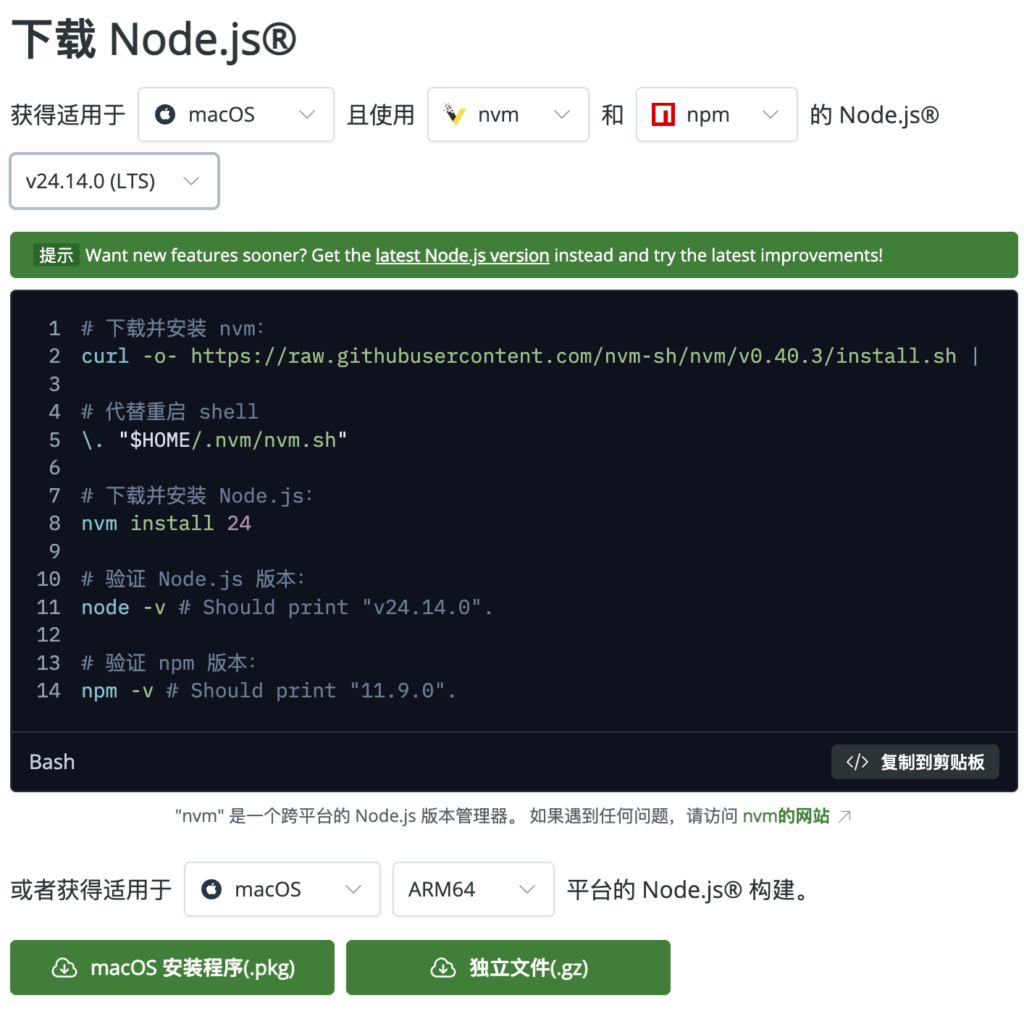
安装好后,执行以下两个命令来检测安装是否成功
node --version

npm --version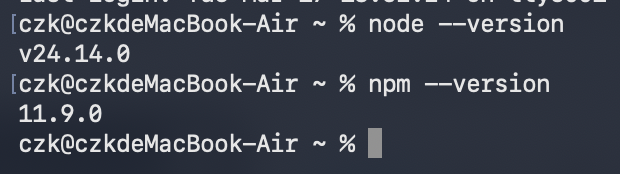
2. 安装 git
下载地址:https://git-scm.com/install/mac
可以选择使用 homebrew 来安装,其中 homebrew 安装参考这里。
安装成功后输入命令 git –version 查看版本

3. 安装 Claude Code (Linux/macOS 安装)
# 全局安装 Claude Code
sudo npm install -g @anthropic-ai/claude-code

# 验证安装
claude --version
如果因为网络问题 Claude Code 无法下载,可以去 .npmrc 配置文件中设置镜像地址。
执行命令 npm config get userconfig 可以查看 npm 的配置文件路径,参考链接进行配置。
4. 配置 API Key 和环境变量
点击中转站购买 Claude Code,还有每日签到可以获得少量 token。
下面有两种方法来配置管理不同模型以及对应的API。
方法一:开源工具 CC Switch,能够可视化地管理 Claude Code、Codex、Gemini CLI 等 AI 编程工具的配置,一键切换不同的模型供应商。内置了 50 多个供应商预设,不用自己手动改配置文件。
开源指路:https://github.com/farion1231/cc-switch
按照官方中文文档,根据操作系统选择对应的安装方式,Mac 用户可以通过命令行安装:
brew tap farion1231/ccswitch
brew install --cask cc-switch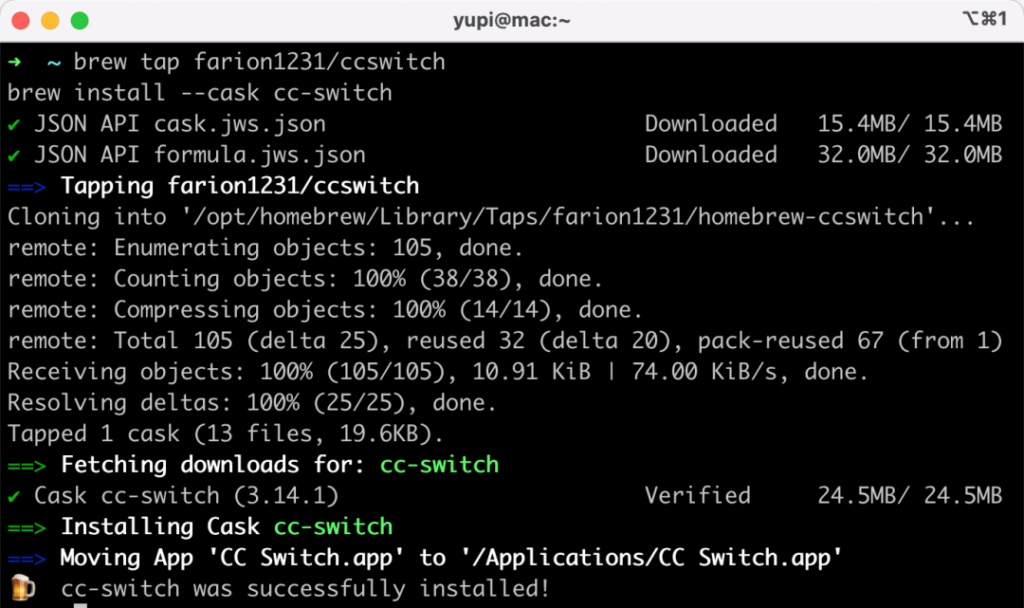
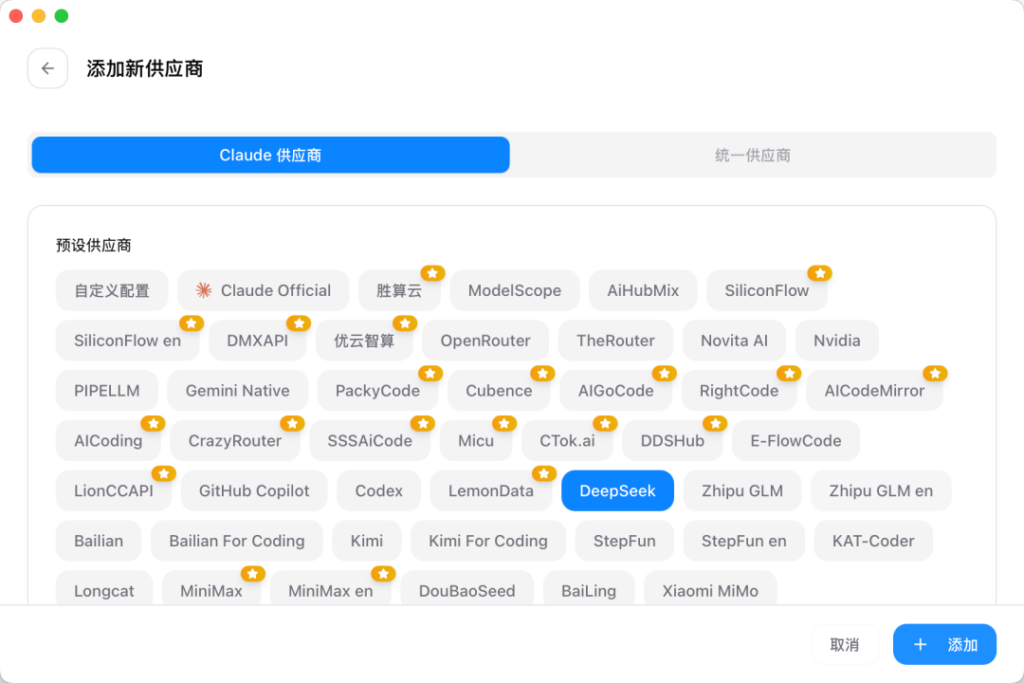
安装完成后,运行软件进入主界面,添加模型供应商:
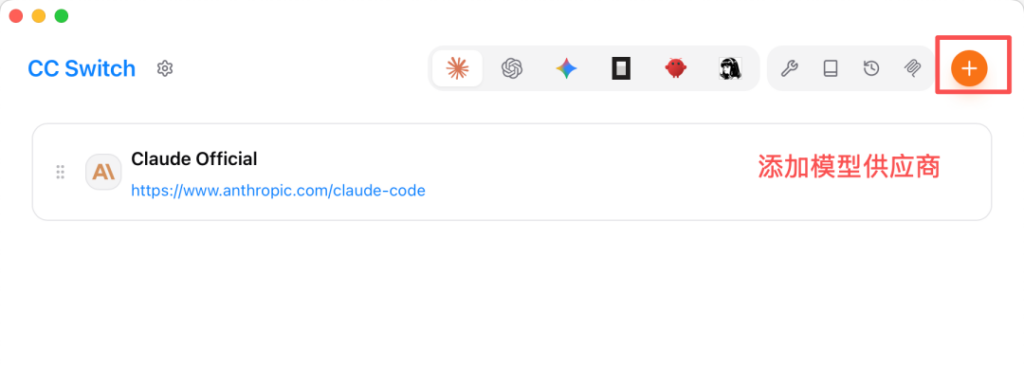
选择 DeepSeek:
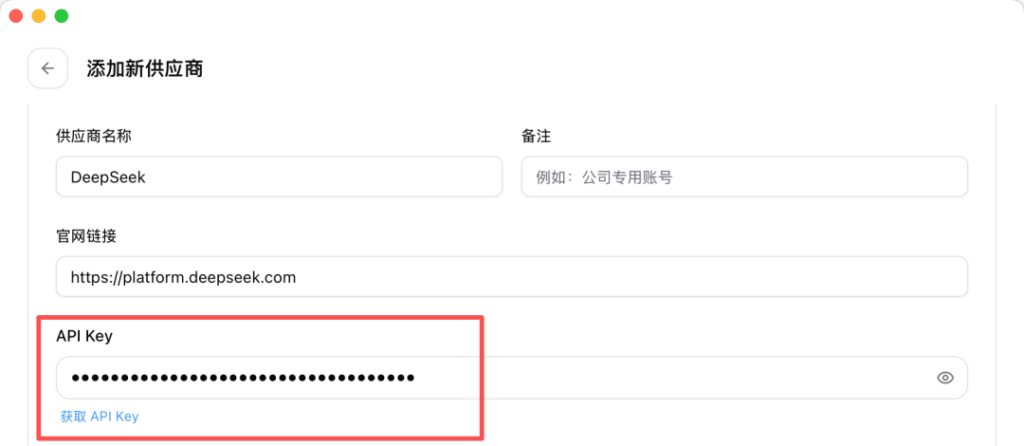
填写 API Key,需要从 DeepSeek 开放平台 获取。
主模型设置为 DeepSeek-V4-Pro,相比 DeepSeek-V4-Flash 模型,Agent 能力和复杂推理更强。CC Switch 可以自动识别参数配置成对应的 JSON 格式。
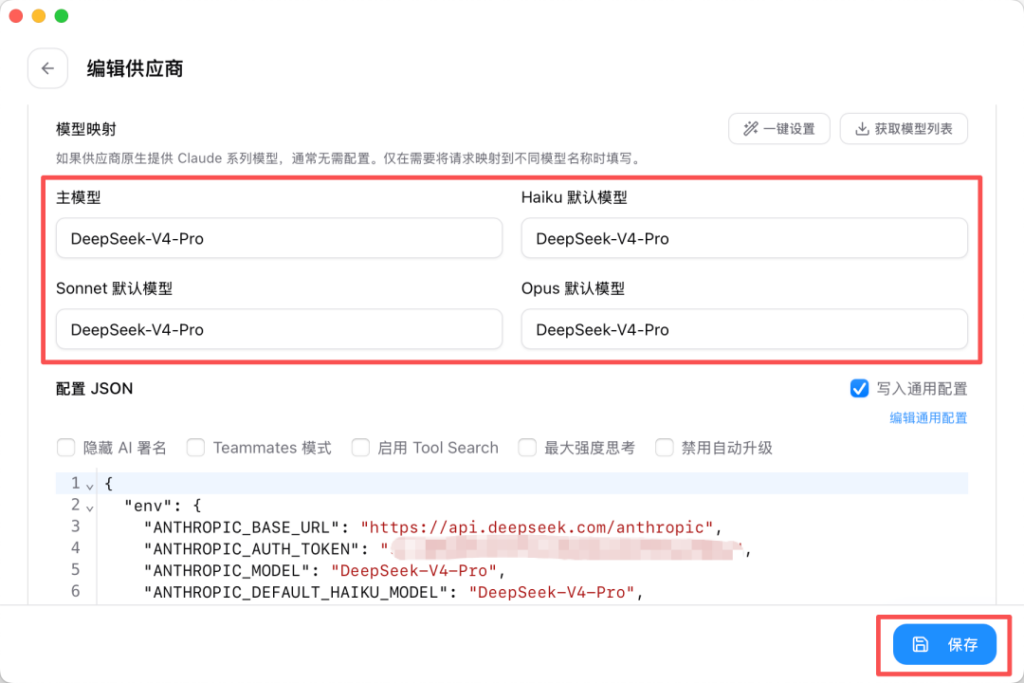
可以在上图中看到 Claude Code 的 JSON 配置文件,其实 CC Switch 就是帮你可视化地修改各 AI 工具的配置文件,省去手动编辑 JSON 的麻烦。
最后,启用 DeepSeek 模型:
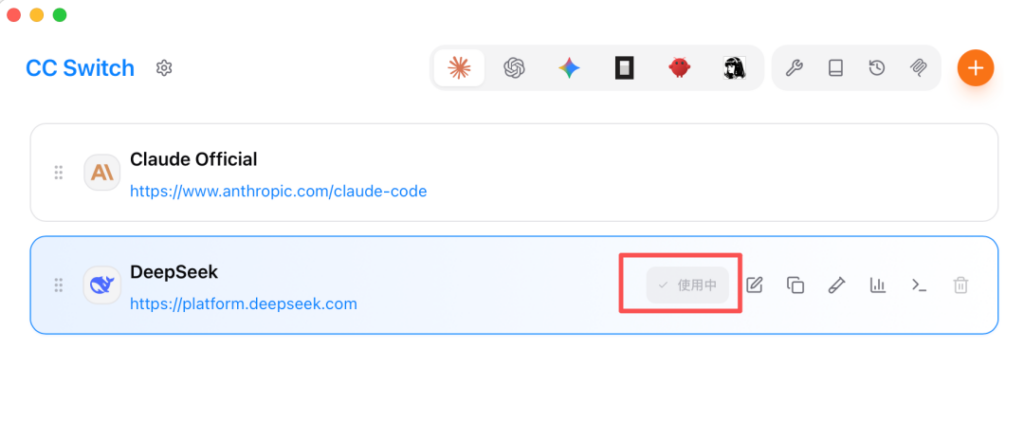
然后重新进入 Claude Code,随便输入一句话,AI 能给出回复,说明切换模型成功:
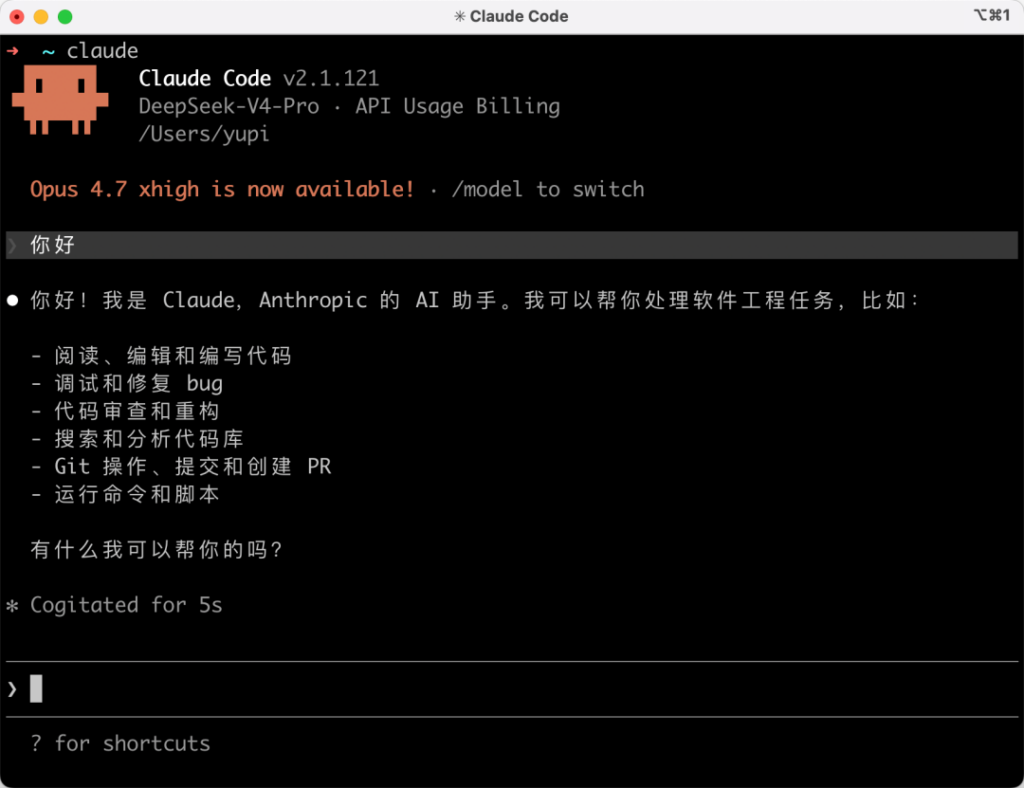
详细配置请看鱼皮的配置说明。
方法二:用户路径下创建 .zshrc 文件,写入一下内容并保存
# claude code 设置环境变量(云雾中转API)
export ANTHROPIC_AUTH_TOKEN=  # 替换为您的实际令牌
export ANTHROPIC_BASE_URL=https://yunwu.ai
export API_TIMEOUT_MS=300000  # 设置为 300 秒超时
然后执行 source ~/.zshrc 来重新加载配置文件。
命令行输入 claude 就可以进入 Claude Code 界面
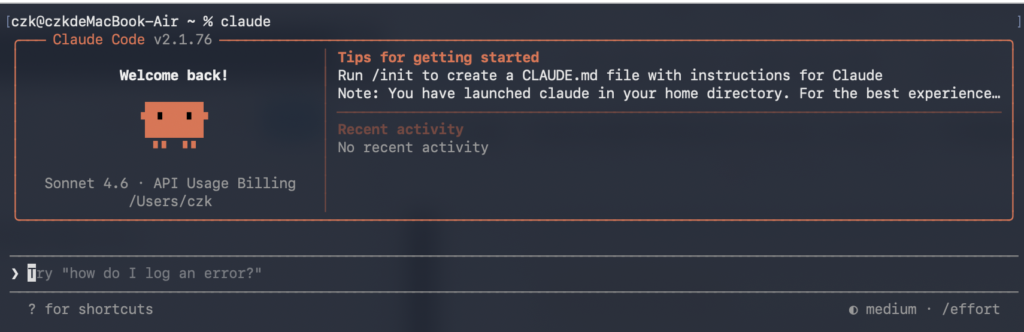
根据需求来和 AI 对话,退出对话需要按 ctrl + c 然后再按一次 c 即可退出。
这里推荐使用方法一,CC Switch 统一配置管理节省很多时间和精力,包括自定义的中转站API接入 CC Switch 都可以实现。
二、使用 Claude Code
Claude 官方命令:
/clear    清空上下文      重新开始对话
/compact  压缩对话       重开对话,但是不希望丢掉之前的记忆
/cost     花费token
/model    切换模型
/doctor   检测          检测Claude Code安装状态
除了在命令行打开 Claude 对话框之外,Claude 可以与 IDE 无缝衔接,编码不需要切换窗口。在 IDE 插件市场中搜索 “Claude Code”,认准 Anthropic 官方版本安装即可。
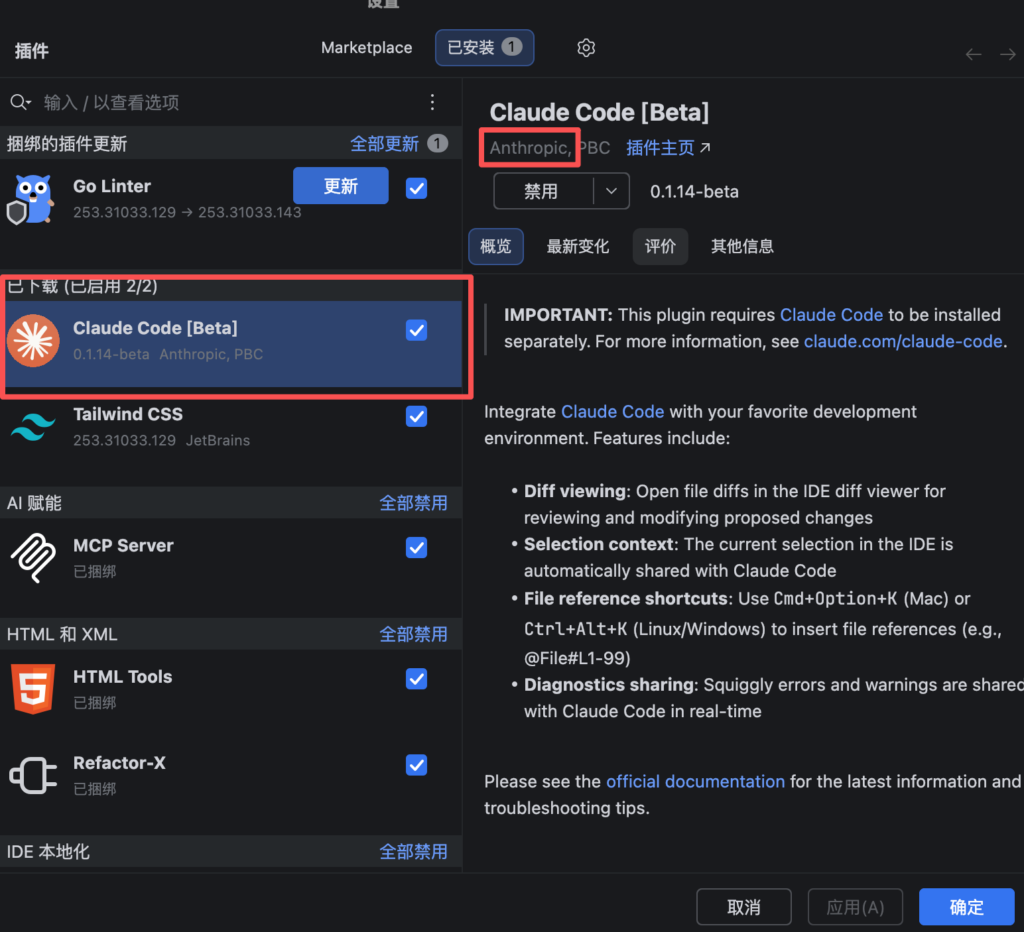
然后在 IDE 右上角可以看到启动入口,点击后在终端可以进行对话。

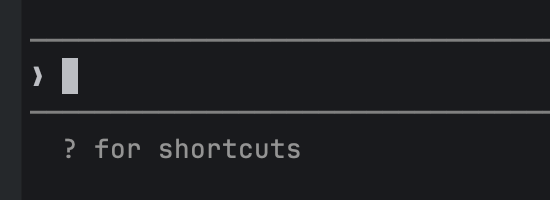
输入 ? 可以获取 Claude 有哪些快捷键
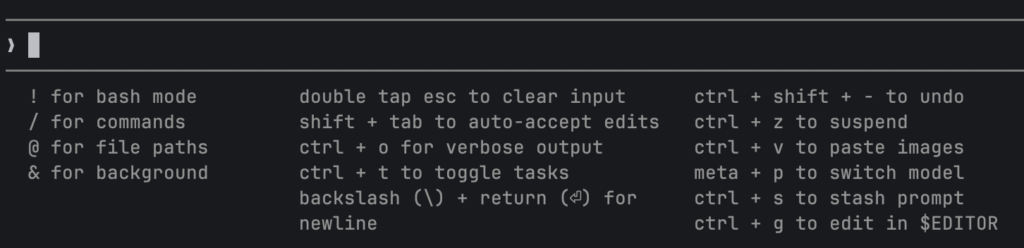
输入 shift + tab 可以进行场景切换
2. 对话场景切换
默认是正常模式,每次对话需要用户点击确认才可进行下一步操作。
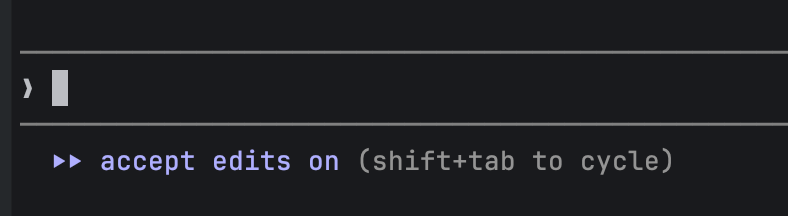
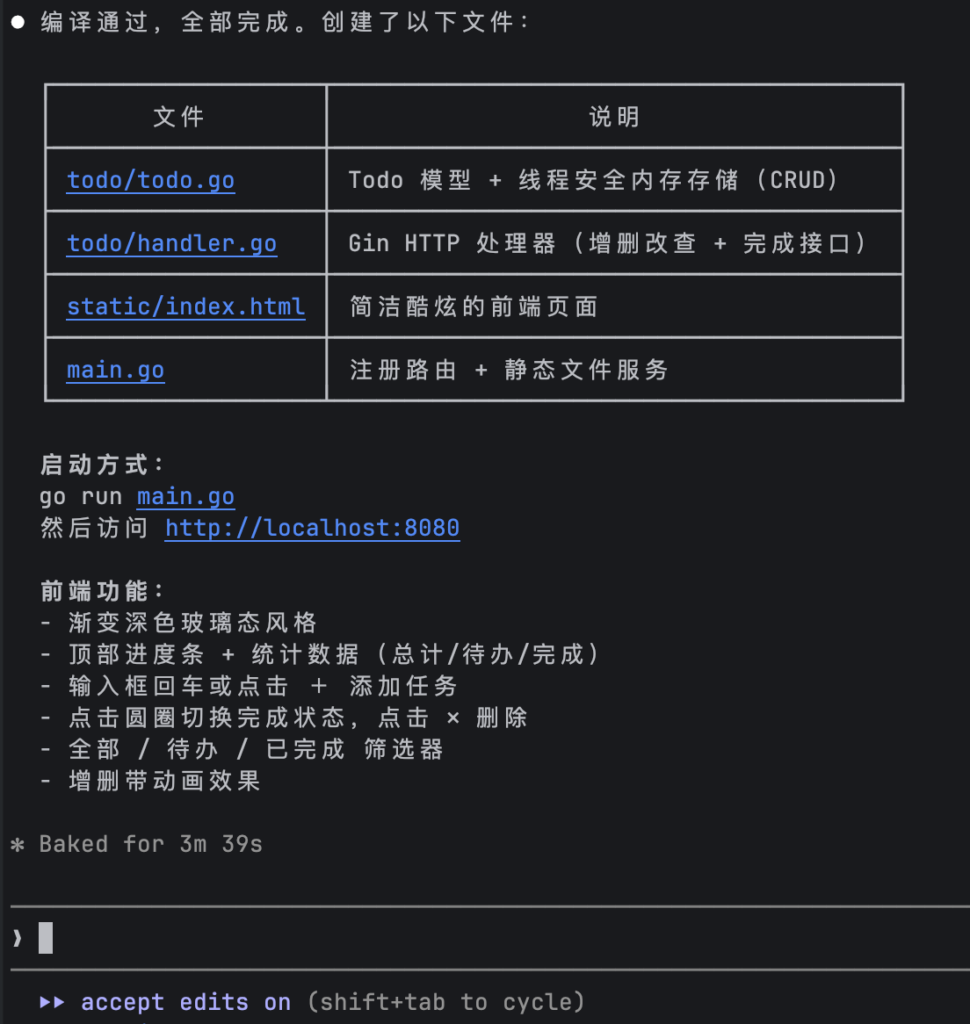
自动编辑模式:免确认批量操作。适合不需要多次确认的文件创建、修改场景。按下一次 Shift + Tab 即可开启。
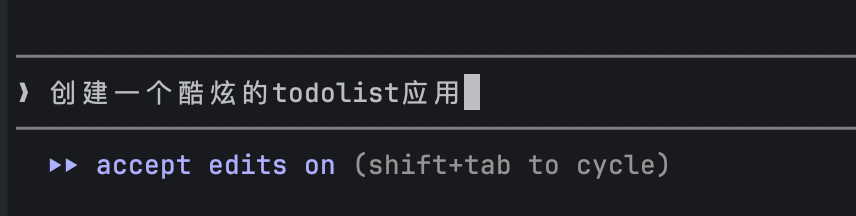
比如输入“创建一个酷炫的 todolist 应用”,它会直接生成文件并修改,不需要多次反复的确认。CC 在执行任务的过程中会模仿人类日常开发的方式,先将任务进行分解,列出一个任务清单,每完成一项就划去一项。
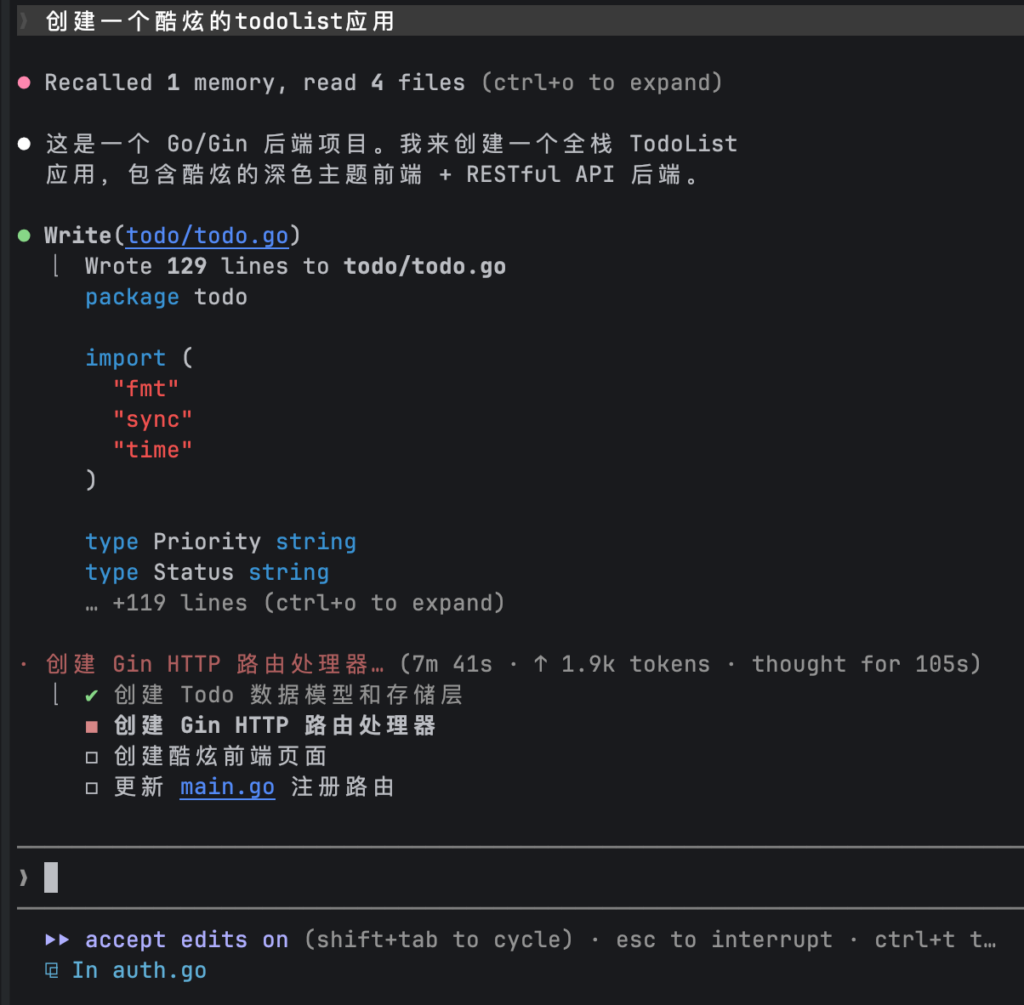
CC 读取当前目录文件识别出是一个 Go/Gin 的后端项目,基于此创建一个炫酷的 TodoList应用。
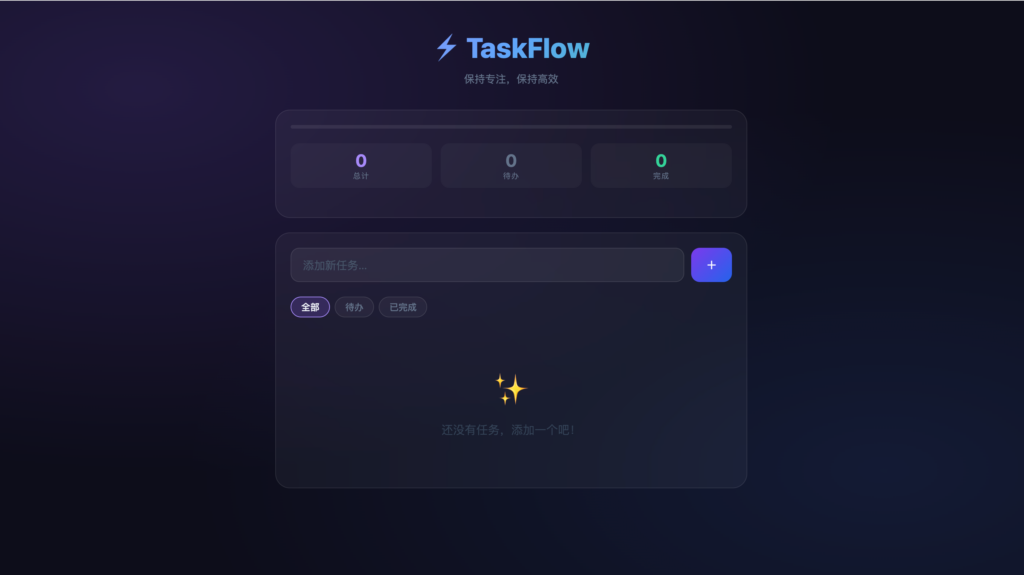
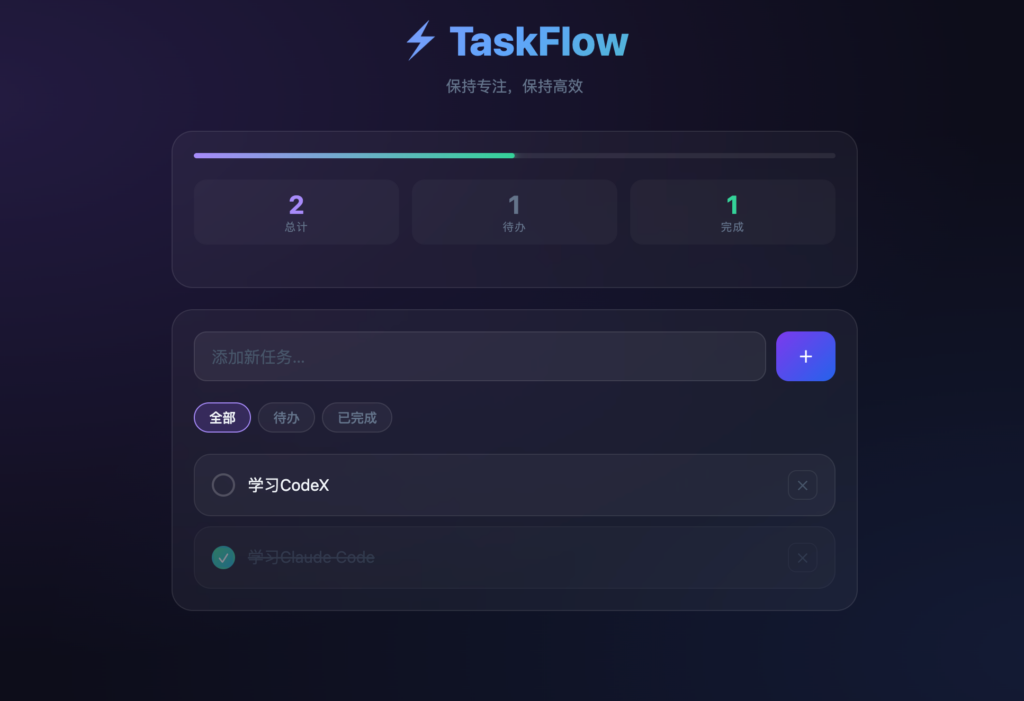
启动后台服务后,访问 http://localhost:8080 页面,如下图所示,正常使用无 bug。
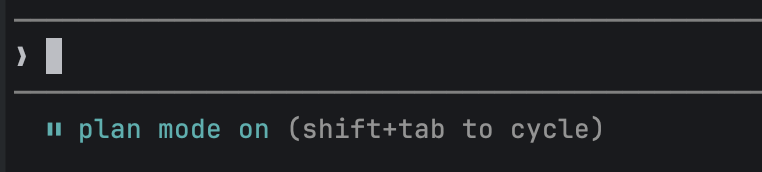
计划模式:用于前期规划方案的编写。面对项目搭建或复杂问题时,按两次 Shift + Tab 可以开启计划模式。它会先梳理方案,比如要创建一个“像素风格的移动端 todolist”,会自动规划技术栈、页面结构、适配方案等,确认后在执行开发,如果方案不满意可以说“重新规划”,直到符合预期为止。
3. CLAUDE.md 全局记忆的核心
在 CC 中,输入 /init 命令可以初始化一个 CLAUDE.md 文件,写入用户想要影响 AI 执行的系统提示词。一个经典的工作流可以是:
创建初始 CLAUDE.md -> 对话直到长度接近溢出,运行/compact续命 -> 达到里程碑时要求 Claude Code 根据进度更新 CLAUDE.md -> 循环直到结束这样一个工作流下,CLAUDE.md 作为一个持续发挥作用的全局变量,让 CC 执行更顺畅
下面是一个 Prompt 示例,仅供参考:
我想设计一个电商网站,基于java语言开发,请帮我单独创建一个项目文件夹:shop-demo,首先生成项目需求和技术方案到plan.md文件中,然后将一些java项目代码生成规范系统提示词输出到CLAUDE.md文件中,之后执行plan.md中计划去写代码的时候,需要参考CLAUDE.md文件中提到的规范4. 会话管理应对卡死和溢出
工作中出现 Claude Code 执行任务长时间没有反应,可以按 Esc 来暂停当前操作,及时中断能减少无效操作。
当会话提示 “Context left until auto-compact: 3%”,说明历史记录快满了,此时会自动触发压缩,也可以手动输入 /compact 来续命,避免对话中断。
claude -c 可以进入上一次对话
claude -r 选择历史会话恢复,适合中途退出后继续工作
常见的连招是:在让 CC 执行命令时,因为任务太复杂导致卡死,直接按 Esc 暂停或者是输入 /exit 或者 ctrl+c 退出,然后在命令行窗口输入 claude -r 来选择刚才的会话进行恢复。
No responses yet